自分のストレージを、いつものFinderから
Cloudflare R2やS3互換ストレージのファイルを、MacのFinderから扱うための使い方です。macOS 13以降・Apple M1以降のMacと、ご自身の読み書き可能な保存先を用意してください。
例1:Macの資料をR2へ、少しずつ移す
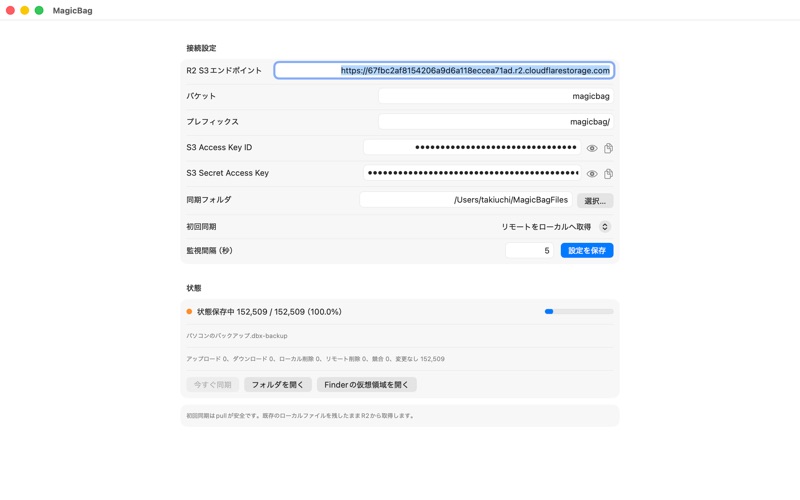
ローカルにある資料の一部を、自分のR2バケットでも扱いたい場合に。まず空の専用バケットまたはprefixと、空のローカル同期フォルダで接続します。
- 元の資料を別の場所へ残したまま、小さな確認用テキストを1つFinderの仮想領域へコピーします。
- 同期状態とR2側のオブジェクトを確認し、Finderからファイルが開けることを確かめます。
- 確認できたら必要な資料を少量ずつコピーし、元データの削除はご自身の保存・復旧方針を確認してから判断します。
例2:S3互換ストレージの資料をFinderから使う
契約済みのS3互換ストレージにある資料を、Web管理画面とは別にFinderから扱いたい場合に。Endpoint、署名リージョン、バケット名、対象prefixとキーの権限を保存先の案内で確認します。
- 初回同期はリモートの内容をローカルへ取得するモードで、空の専用フォルダへ設定します。
- 接続と同期が終わったら、確認用ファイルをFinderから開きます。
- 更新・削除が同期される範囲を把握してから、日常の資料を扱い始めます。
購入前に確認すること
アプリは買い切りで、ストレージの保存・操作料金は別途かかります。空フォルダのみの同期には対応していません。削除も同期されるため、同期とは別にバックアップを用意してください。
Two ways to use your own storage
Copy a small set of Mac documents to your own R2 bucket, or access files already in S3-compatible storage through Finder. Start with an empty dedicated folder and one small file. Keep originals and a separate backup; deletions also sync. Requires macOS 13 or later and Apple M1 or later. Storage charges are separate from the app purchase.
First-file setup guide in English →